Häufig gestellte Fragen und Antworten
Unsere Produkte
Wenn bei jedem Start von Microsoft Office das Aktivierungsdialogfeld angezeigt wird, versuchen Sie die folgenden Schritte zur Fehlerbehebung, um einen möglicherweise gesperrten oder ungültigen Produktschlüssel zu ändern, zu entfernen oder zu aktivieren.
Funktioniert die Aktivierung von Microsoft Office nicht mehr über die normale Aktivierungsmaske, prüfen Sie, ob im Hintergrund bereits ein anderer Code eingegeben wurde.
Schritt 1: Starten Sie die Konsole (CMD) als Administrator.
Sie können dies tun, indem Sie die CMD als Administrator öffnen. Klicken Sie im Windows-Menü auf die Schaltfläche „Start“ (in älteren Windows-Versionen heisst diese „Start“). Geben Sie „CMD“ ein und wählen Sie mit der rechten Maustaste „Als Administrator ausführen“.
Schritt 2: Wechseln Sie zum Programmordner
cd „C:\Programme\Microsoft\Office\16“
Hinweis: Der Ordnername „Office16“ kann je nach Programmversion variieren. Wenn Sie Office in der 32-Bit-Version installiert haben, verwenden Sie folgenden Pfad:
cd “C:\Programme\(x86)\Microsoft\Office\16”
Hinweis: Wenn Sie die Datei cscript.exe nicht im Ordner “Programme” oder “Programme\(x86)” finden, öffnen Sie sie bitte über “C:\Windows\system32”. Der Pfad zur Datei OSPP.VBS muss jedoch geändert werden.
Beispiel:
cscript C:\Programme\Microsoft Office\Office16\OSPP.VBS /dstatus
Schritt 3: Installierte Schlüssel anzeigen
Mit folgendem Befehl können Sie den aktüllen Status der installierten Schlüssel anzeigen:
cscript OSPP.VBS /dstatus
Die Ausgabe des Befehls enthält Informationen wie:
– Anzahl der installierten Schlüssel
– Für welche Office-Version der Schlüssel bestimmt ist
– Lizenzstatus
– Die letzten fünf Zeichen des installierten Schlüssels (zur Auswahl)
Wenn Sie in diesem Fenster zwei aktive Schlüssel finden, löschen Sie den inaktiven Schlüssel.
Schritt 4: Schlüssel löschen
Löschen Sie den inaktiven Schlüssel mit folgendem Befehl:
Ersetzen Sie “XXXXX” durch die letzten fünf Zeichen des verwendeten Schlüssels (im Befehl “dstatus” unter “Letzte fünf Zeichen des installierten Produktschlüssels” angegeben).
cscript OSPP.VBS /unpkey:XXXXXX
Schritt 5: Neuen Schlüssel eingeben
Geben Sie einen neuen Schlüssel mit folgendem Befehl ein:
Ersetzen Sie “XXX…” durch den neuen Schlüssel.
cscript OSPP.VBS /inpkey:XXXXXX-XXXXXX-XXXXXX-XXXXXX
Schritt 6: Neuen Produktschlüssel aktivieren
Führen Sie den Aktivierungsbefehl aus:
cscript OSPP.VBS /act
Dieses Verfahren funktioniert für alle aktüllen Office-Versionen bis einschliesslich Version 2021 (Office 2003, 2007, 2010, 2013, 2016, 2019, 2021).
Versuchen Sie es zunächst mit einem anderen Browser. Sollte das nicht funktionieren, deaktivieren Sie während des Downloads vorübergehend Ihren Virenschutz oder Ihre Firewall. Alle Installer/Images stammen direkt von Microsoft und sind garantiert frei von Viren, Malware etc.!
Beachten Sie vor dem Upgrade auf Windows 11 die folgenden Schritte:
- Kompatibilität prüfen: Prüfen Sie mit dem PC Health Check von Microsoft, ob Ihr PC die Systemanforderungen erfüllt.
- Datensicherung: Schützen Sie wichtige Dateien auf einem externen Laufwerk oder in der Cloud.
- Updates installieren: Aktualisieren Sie Ihr aktülles Betriebssystem und alle Treiber auf die neueste Version.
- Softwarekompatibilität prüfen: Prüfen Sie, ob Ihre Anwendungen mit Windows 11 kompatibel sind.
- Speicherplatz freigeben: Stellen Sie sicher, dass genügend Speicherplatz für das Upgrade vorhanden ist.
- Systemwiederherstellungspunkt erstellen: Richten Sie einen Wiederherstellungspunkt für den Fall ein, dass Probleme auftreten.
Diese Schritte sorgen für ein reibungsloses Upgrade.
Ja, Microsoft Visio und Project sind mit Office-Softwarepaketen kompatibel, aber sie sind nicht enthalten und müssen separat erworben werden. Sie ergänzen Office-Anwendungen wie Word, Excel und PowerPoint und können auf demselben Computer neben ihnen installiert werden. Achten Sie auf die Kompatibilität hinsichtlich Version (Jahr) und 32-Bit- oder 64-Bit-Version.
Beispiel 1: Visio 2013 Prof Plus und Office 2016 Prof Plus -> sind nicht kompatibel, beide Programme können also nicht gleichzeitig auf demselben System verwendet werden.
Beispiel 2: Visio 2013 Prof Plus und Office 2013 Prof Plus -> sind kompatibel, beide Programme können ohne Probleme auf demselben System installiert und verwendet werden.
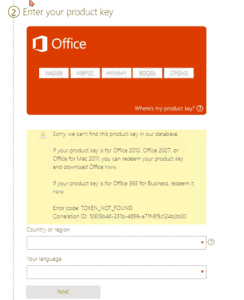
Sie müssen die richtige Software installieren und den Aktivierungsassistenten für Ihr Office-Produkt verwenden. setup.office.com dient zur Aktivierung von Home- und Student-Editionen und ist nicht mit dem von Ihnen gekauften Produktschlüssel kompatibel.
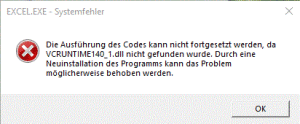
Um dieses Problem zu beheben, laden Sie das Microsoft Visual C++ Redistributable für Visual Studio 2015, 2017 und 2019 herunter. Die folgenden Updates sind die neuesten unterstützten Visual C++ Redistributables für Visual Studio 2015, 2017 und 2019. Sie enthalten die Basisversion der Universal C Runtime, siehe MSDN für weitere Informationen.
– x86: vc_redist.x86.exe
– x64: vc_redist.x64.exe
– ARM64: vc_redist.arm64.exe
- Laden Sie die passende Version für Ihr System herunter.
- Starten und installieren Sie die heruntergeladene Version.
- Starten Sie Ihr System neu.
Installieren Sie die richtige Version von Office. Sie finden die Software, die zu dem von Ihnen gekauften Produktschlüssel passt, auf unserer Download-Seite. Bitte beachten Sie, dass ältere oder neuere Versionen vor der Installation entfernt werden müssen, um Aktivierungsfehler zu vermeiden.
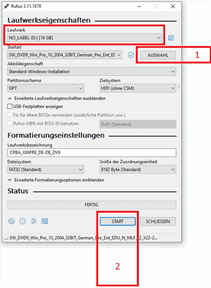
Um einen bootfähigen USB-Stick zu erstellen, benötigen Sie einen USB-Stick mit mindestens 8 GB Speicher, ein ISO- oder DVD-Image und ein spezielles Tool (Rufus). Hinweis: Alle Daten auf dem Stick werden dabei gelöscht. So gehen Sie vor:
- Laden Sie das ISO- oder DVD-Image auf Ihren Computer herunter.
- Laden Sie das Tool (Rufus) auf Ihren Computer herunter.
- Schliessen Sie den USB-Stick an.
- Starten Sie das Tool (Rufus) durch Doppelklick auf die Datei “rufus.exe” – das Tool erkennt Ihren USB-Stick.
- Klicken Sie auf “Auswählen” und wählen Sie die ISO-Datei (#1 im Screenshot 1).
- Starten Sie den Vorgang, indem Sie auf “START” klicken (#2 im Screenshot 1).
- Bestätigen Sie die Warnung zum überschreiben des USB-Sticks.
- Warten Sie, bis der Vorgang abgeschlossen ist – angezeigt durch die Meldung “FERTIG”.
- Klicken Sie auf “SCHLIESSEN”, um das Tool zu beenden.
Um dieses Problem zu beheben, folgen Sie diesen einfachen Schritten:
Wenn Sie den Fehlercode 0xC004f050 erhalten:
- Geben Sie den öffentlichen Schlüssel ein: VK7JG-NPHTM-C97JM-9MPGT-3V66T.
- Trennen Sie das Internet und starten Sie das Update. Starten Sie Ihren Computer neu.
- Nach der Installation wechseln Sie zu unserem per E-Mail zugesandten Schlüssel und starten Ihren Computer neu.
Fehlercode: 0x803fa067
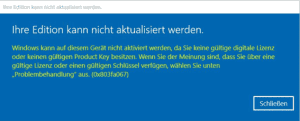
Dieser Fehler tritt häufig auf, wenn Sie versuchen, von Windows 10 Home auf Professional zu aktualisieren, oder wenn Ihre Home-Edition bereits aktiviert/mit einer digitalen Lizenz verknüpft ist.
Option 1: Upgrade über die Konsole
Starten Sie eine Eingabeaufforderung mit Administratorrechten und geben Sie den folgenden Befehl ein:
DISM /Online /Get-TargetEditions
mit dem Befehl
DISM /Online /Get-CurrentEdition
Zum Beispiel, um von Home auf Pro zu aktualisieren, verwenden Sie folgenden Befehl:
changepk.exe /productkey VK7JG-NPHTM-C97JM-9MPGT-3V66T
Warten Sie, bis das Upgrade abgeschlossen ist. Nach erfolgreichem Upgrade aktivieren Sie Ihre Professional-Edition mit dem von Ihnen gekauften Produktschlüssel.
Option 2: Update mit einem generischen Schlüssel
Wenn Sie Probleme mit Ihrem öM-Schlüssel haben, hat Microsoft einen generischen Produktschlüssel bereitgestellt, der zum Aktualisieren verwendet werden kann:
VK7JG-NPHTM-C97JM-9MPGT-3V66T
Wenn Windows einen Fehler wie den Fehlercode 0x803fa067 anzeigt, wiederholen Sie den Vorgang und trennen Sie sich dabei vorübergehend vom Internet, z. B. indem Sie das LAN-Kabel ziehen, den LAN-Adapter deaktivieren oder WLAN ausschalten. Geben Sie den Code dann erneut ein.
Option 3: Offline-Aktivierung
– Trennen Sie die Verbindung zum Internet (ziehen Sie das Netzwerkkabel oder deaktivieren Sie WLAN).
– Drücken Sie WIN+R und geben Sie “SLUI” in das Textfeld ein. Der Aktivierungsassistent sollte sich öffnen. Geben Sie Ihren Upgrade-Schlüssel und/oder den per E-Mail zugesandten Windows 10 Pro Produktschlüssel ein.
– Fertig. Windows 10/11 Pro sollte nun aktiviert sein.
Um Windows 10 oder Windows 11 über die Eingabeaufforderung zu aktivieren, öffnen Sie die Eingabeaufforderung als Administrator.
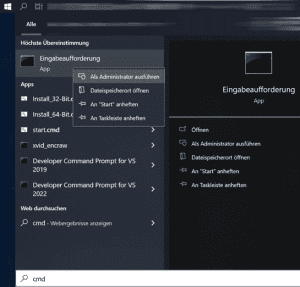
Klicken Sie auf die Starttaste, tippen Sie CMD ein, klicken Sie mit der rechten Maustaste auf “Eingabeaufforderung” und wählen Sie “Als Administrator ausführen”. Geben Sie folgende Befehle in die Eingabeaufforderung ein und ersetzen Sie XXXXX durch Ihren Produktschlüssel: slmgr /ipk XXXXX und zur Aktivierung: slmgr /ato
Wenn Sie ein Windows-Produkt gekauft haben, das eine Telefonaktivierung erfordert, stellen wir Ihnen Anweisungen zur Verfügung, wie Sie vorgehen müssen.
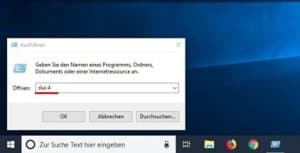
- Drücken Sie [Windows] + [R] (oder klicken Sie auf die Starttaste, tippen Sie CMD ein und drücken Sie Enter) und geben Sie “slui 4” im Ausführen-Dialogfeld ein.
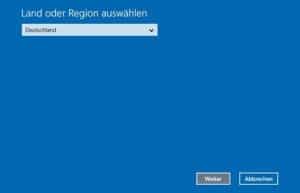
- Ein neues Fenster öffnet sich. Wählen Sie das entsprechende Land aus dem Dropdown-Menü und klicken Sie auf “Weiter”.
- Sie sehen eine Installations-ID mit neun Blöcken von Zahlen. Darüber befindet sich eine Telefonnummer, die Sie anrufen müssen.
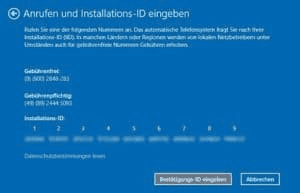
- Wenn Sie die Telefonaktivierung lieber selbst durchführen möchten, führt Sie eine computergesteuerte Stimme durch die Eingabe von Zahlenblöcken auf Ihrer Telefontastatur. Danach erhalten Sie einen Bestätigungscode mit den Blöcken A bis H. Schreiben Sie diese Nummer auf ein Blatt Papier.
- Klicken Sie auf die Schaltfläche “Bestätigungscode eingeben” und geben Sie den söben erhaltenen Code ein.
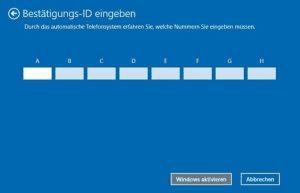
- Um den Aktivierungsprozess abzuschliessen, klicken Sie auf die Schaltfläche “Windows aktivieren”.
- Fertig. Wir wünschen Ihnen viel Freude mit Ihrem Produkt.
Winget ist ein Windows-Paketmanager, mit dem Benutzer Software über die Befehlszeile installieren, aktualisieren und verwalten können. Entwickelt von Microsoft, ist das Programm Teil des Windows Package Managers. Winget ermöglicht es Benutzern, eine Liste verfügbarer Pakete anzuzeigen, bestimmte Softwarepakete zu installieren, bereits installierte Software zu aktualisieren und verschiedene andere Funktionen mit einfachen Befehlen auszuführen. Es ist vergleichbar mit anderen Paketmanagern wie APT für Debian-basierte Systeme oder YUM für Red-Hat-basierte Systeme, jedoch speziell für Windows optimiert.
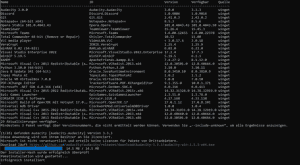
Um alle auf Ihrem Windows 10- oder Windows 11-Betriebssystem installierten Programme zu aktualisieren, geben Sie den folgenden Befehl ein:
Winget upgrade –all
Weitere Informationen und zusätzliche Befehle finden Sie hier: https://learn.microsoft.com/en-us/windows/package-manager/winget/
Wenn Sie eine Grossbestellung aufgeben möchten, senden Sie uns bitte eine E-Mail mit dem gewünschten Produkt und der Menge. Wir werden umgehend antworten und Ihre Bestellung bestätigen, vorbehaltlich der Produktverfügbarkeit.
Office Home & Business 2021 oder Office Home & Student 2021 sind auch für Mac als Einmalkauf erhältlich. Die Office-Anwendungen Word, Excel, PowerPoint, Outlook und OneNote sind für Mac verfügbar. Die Anwendungen Publisher und Access sind für Mac nicht verfügbar.
Office Home & Business 2024 oder Office Home & Student 2024 sind ebenfalls für Mac als Einmalkauf erhältlich. Die Office-Anwendungen Word, Excel, PowerPoint, Outlook und OneNote sind für Mac verfügbar. Die Anwendungen Publisher und Access sind für Mac nicht verfügbar.
Unser Kundenservice ist rund um die Uhr verfügbar und hilft Ihnen gerne schnell bei allen Fragen weiter. Senden Sie uns eine E-Mail oder nutzen Sie unseren Live-Chat, um uns zu kontaktieren.
In einigen Fällen bieten wir auch einen kostenlosen Remote-Support-Service an. Das bedeutet, dass wir uns per Fernzugriff mit Ihrem Computer verbinden, um das Problem zu beheben, als wären wir vor Ort. Sie können sicher sein, dass Sie jeden unserer Schritte mitverfolgen können. Um dies zu ermöglichen, verwenden wir die kostenlose Software AnyDesk.
Wir bieten unsere Produkte in Englisch, Spanisch, Italienisch, Deutsch und Französisch an. Wenn die von Ihnen gewünschte Sprache nicht verfügbar ist, können Sie das Office Language Add-in Pack herunterladen, um die Anzeige- und überprüfungsfunktionen in Ihrer bevorzugten Sprache zu nutzen.
Office Language Accessory Pack https://support.microsoft.com/en-us/office/language-accessory-pack-for-microsoft-365-82ee1236-0f9a-45ee-9c72-05b026ee809f
Das Language Accessory Pack umfasst Anzeige- und überprüfungstools für die meisten Sprachen, Sie können jedoch weiterhin auswählen, in einer Sprache anzuzeigen und in einer anderen zu bearbeiten oder zu erstellen.
Microsoft Teams ist eine Messaging-App für Teams, die einen zentralen Raum für Unterhaltungen, Meetings, Dateien und Notizen bietet. Sie erleichtert die Zusammenarbeit und das Arbeiten in einer offenen Umgebung.
Office 2021 Professional Plus umfasst Word, Excel, PowerPoint, Outlook, OneNote, Publisher, Access und Teams.
Office 2024 Professional Plus umfasst Word, Excel, PowerPoint, Outlook, OneNote, Publisher, Access und Teams.
Ja. Wenn Sie an anderen Microsoft-Produkten interessiert sind, die nicht im Shop aufgeführt sind, können Sie uns ebenfalls kontaktieren. Fast alle Microsoft-Produkte sind verfügbar.
CAL steht für “Client Access License”. Es handelt sich um eine Lizenz, die Benutzern oder Geräten das Recht gibt, Dienste oder Funktionen auf einem Server zu nutzen. CALs sind besonders wichtig bei Microsoft-Serverprodukten wie Windows Server, SQL Server, Exchange Server und vielen anderen.
Es gibt zwei Haupttypen von CALs:
- User CALs: Diese Lizenzart gibt einem bestimmten Benutzer das Recht, den Server von jedem Gerät aus zu nutzen (z. B. Arbeitsstation, Heimcomputer, Smartphone usw.).
- Device CALs: Diese Lizenzart gibt einem bestimmten Gerät das Recht, den Server von jedem Benutzer aus zu nutzen. Diese Option kann kosteneffizienter sein, wenn mehrere Benutzer dasselbe Gerät verwenden.
Die Wahl zwischen User- und Device-CALs hängt vom Nutzungsszenario Ihres Unternehmens oder Ihrer Organisation ab. Microsoft bietet diese flexiblen Lizenzoptionen an, um unterschiedliche Geschäftsmodelle und Arbeitsstile zu unterstützen.
CALs sind notwendig, da Microsoft-Serverbetriebssysteme und einige andere Serverprodukte auf einer pro-Nutzer-Basis lizenziert sind. Das bedeutet, dass zusätzlich zur Serverlizenz selbst weitere Lizenzen erforderlich sind, um den Server rechtmässig zu nutzen.
Die Aktivierung überprüft die Echtheit Ihrer Softwarekopie und stellt sicher, dass sie gemäss den Lizenzbedingungen verwendet wird. Normalerweise erfolgt dies durch die Eingabe eines Produkt- oder Lizenzschlüssels, der den vollen Zugriff auf alle Funktionen und Updates der Software ermöglicht.
Office 2021 erfordert eine Internetverbindung zur Installation, Aktivierung und zum Herunterladen von Updates. Nach der Installation und Aktivierung können Kernanwendungen wie Word, Excel und PowerPoint offline genutzt werden. Bestimmte Funktionen und Dienste, wie Office-Updates und Cloud-Dienste (z. B. OneDrive), benötigen jedoch weiterhin eine Internetverbindung.
Office 2024 erfordert eine Internetverbindung zur Installation, Aktivierung und zum Herunterladen von Updates. Nach der Installation und Aktivierung können Kernanwendungen wie Word, Excel und PowerPoint offline genutzt werden. Bestimmte Funktionen und Dienste, wie Office-Updates und Cloud-Dienste (z. B. OneDrive), benötigen jedoch weiterhin eine Internetverbindung.
Eine Einzelcomputer-Lizenz erlaubt die Nutzung der Software auf einem Computer, während eine Zwei-Computer-Lizenz die Nutzung auf zwei Geräten erlaubt. Der Hauptunterschied liegt also in der Anzahl der Computer, auf denen die Software installiert und aktiviert werden kann.
1 Computer = 1 Betriebssystem/Gerät
2 Computer = 2 Betriebssysteme/Geräte
Wir bemühen uns, unseren Kunden den bestmöglichen Service und Support zu bieten. Negative oder unfreundliche Nachrichten lösen keine Probleme. Sie können uns per E-Mail kontaktieren, wenn Sie unzufrieden sind. Wir sind verständnisvoll und hilfsbereit. Ihre Zufriedenheit ist uns wichtig!
Windows 10 bietet volle Flexibilität, Apps aus jeder Qülle zu installieren, während Windows 10 S nur die Installation von Apps aus dem Microsoft Store zulässt, um Sicherheit und Leistung zu verbessern.
Wenn die Online-Aktivierung fehlschlägt, versuchen Sie Folgendes:
- überprüfen Sie Ihre Internetverbindung.
- Deaktivieren Sie vorübergehend Firewall und Antivirus.
- Als Administrator ausführen.
- Systemzeit korrekt einstellen.
- Microsoft Support- und Wiederherstellungsassistent verwenden.
- Telefonaktivierung versuchen.
- Microsoft-Support kontaktieren.
Dies können Sie ganz einfach überprüfen, indem Sie die Windows 10-Einstellungen öffnen und zu “Update & Sicherheit” > “Aktivierung” gehen. Dort zeigt Windows 10 die installierte Version und den Aktivierungsstatus an.
Im Vergleich zu älteren Versionen verfügt Windows 11 über eine neue und sehr intuitive Benutzeroberfläche. Ausserdem bietet dieses Betriebssystem zahlreiche Funktionen, die Ihren Arbeitsablauf deutlich verbessern. Zusätzlich wurde die Sicherheit durch moderne Funktionen erhöht. Windows 11 wurde entwickelt, um effizienter und stressfreier zu arbeiten. Daher kann sich der Umstieg für alle lohnen, die derzeit Windows 10 oder eine der älteren Versionen nutzen.
Microsoft Office 2021 Professional Plus ist als umfassende Produktivitätssuite von Microsoft erhältlich. Sie umfasst eine breite Palette an Anwendungen, darunter Word, Excel, PowerPoint, OneNote, Outlook, Teams, Publisher und Access – alles, was Sie in einer professionellen Umgebung benötigen.
Retail-Versionen von Office 2021 werden bis zum 09. Oktober 2029 unterstützt, ohne verlängerte Supportperiode, im Gegensatz zu älteren Versionen von Office.
Retail-Versionen von Office 2024 werden bis zum 09. Oktober 2029 unterstützt, ohne verlängerte Supportperiode, im Gegensatz zu älteren Versionen von Office.
Ab April 2023 umfassen die macOS-Versionen:
- OS X 10.0 Cheetah bis OS X 10.11 El Capitan
- macOS 10.12 Sierra bis macOS 10.15 Catalina
- macOS 11 Big Sur
- macOS 12 Monterey
- macOS 13 Ventura
Derzeit bieten wir nur Office 2021 Home- und Business-Versionen an, die auf Mac funktionieren. Allgemein können Privatkunden Microsoft Office 2021 für Windows und Mac erwerben, und Geschäftskunden können nun Microsoft Office LTSC für Windows und Mac erwerben. Office 2021 und Office LTSC 2021 sind die nächsten stabilen Versionen von Office. Sie enthalten Verbesserungen gegenüber Microsoft Office 2019 und früheren lokalen Versionen.
Derzeit bieten wir nur Office 2024 Home- und Business-Versionen an, die auf Mac funktionieren. Allgemein können Privatkunden Microsoft Office 2024 für Windows und Mac erwerben, und Geschäftskunden können nun Microsoft Office LTSC für Windows und Mac erwerben. Office 2024 und Office LTSC 2024 sind die nächsten stabilen Versionen von Office. Sie enthalten Verbesserungen gegenüber Microsoft Office 2019 und früheren lokalen Versionen.
Office LTSC ist die neueste stabile Version von Office für Geschäfts- und Regierungskunden. Es handelt sich um eine Lizenz, die als einmaliger “perpetual”-Kauf für beide Plattformen (Windows und Mac) verfügbar ist. Wie die vorherige Office 2021-Version umfasst Office LTSC Word, Excel, PowerPoint, Outlook, OneNote, Access (nur Windows) und Publisher (nur Windows).
Sie erhalten lebenslangen Support für die Produkte, die Sie auf unserer Website erwerben. Bitte kontaktieren Sie unseren Kundenservice per E-Mail und wir sorgen dafür, dass alle Probleme gelöst werden.
Wenn Sie eine Fehlermeldung erhalten, dass der Produktschlüssel bereits verwendet wurde, kann es mehrere Gründe geben. Bitte kontaktieren Sie unseren Kundenservice per E-Mail oder folgen Sie den Anweisungen in unserem Aktivierungsleitfaden.
Offiziell kann Microsoft Edge nicht deinstalliert werden, da es tief in Windows integriert ist. Es wird empfohlen, einen anderen Browser als Standard einzustellen, wenn Sie Edge nicht verwenden möchten, da erweiterte Deinstallationen Ihr System beeinträchtigen können.
Währen MS Planner besser für kleine und mittlere Projekte geeignet ist, eignet sich MS Project besonders für grosse Projekte, umfassende ERP-Ressourcenplanung oder die Verknüpfung mehrerer unabhängiger Projekte.
Weil wir in grossen Mengen von Grossunternehmen und mehreren europäeischen Bezugsqüllen einkaufen, können wir in den meisten Fällen den Preis sehr niedrig halten. Zudem liefern wir alle unsere Produkte digital, wodurch die normalerweise mit physischen Produkten verbundenen Versandkosten entfallen.
Ja, das traditionelle Office 2021-Paket umfasst lokale Versionen von Word, Excel, PowerPoint und Outlook. Ab der Professional Edition sind auch Access und Publisher enthalten.
Ja, das traditionelle Office 2024-Paket umfasst lokale Versionen von Word, Excel, PowerPoint und Outlook. Ab der Professional Edition sind auch Access und Publisher enthalten.
Der Unterschied zwischen Professional Plus und Microsoft Office Standard liegt in den enthaltenen Anwendungen. Währen Office Standard dasselbe Basispaket wie Office Professional bietet, fehlen bei Office Standard Access und Publisher.
Wir bieten ausschliesslich legale Aktivierungsschlüssel an, und alle unsere Aktivierungscodes entsprechen dem europäischen Recht und stammen aus der EU. Sie erhalten eine Rechnung inklusive MwSt. und ein Herkunftszertifikat. Nur der Produktschlüssel und die Installationsanleitung, die für die Aktivierung der Software erforderlich sind, werden per E-Mail versendet. Es werden keine CDs, sonstige Datenträger oder Echtheitszertifikate (COA) bereitgestellt. Die angebotenen Produkte wurden im Rahmen der Handelskontrollpflichten geprüft.
Bitte überprüfen Sie die auf unserer Download-Seite aufgeführten Systemanforderungen. Der erste Schritt, um die Softwarekompatibilität zu testen und sicherzustellen, besteht darin, die Systemanforderungen für die zu installierende oder zu aktualisierende Software zu überprüfen. Systemanforderungen sind die minimalen Hardware- und Softwareanforderungen, damit Ihr Gerät ordnungsgemäss funktioniert.
Aktivierungscodes werden sofort nach Zahlungseingang per E-Mail verschickt. Manchmal kann es länger dauern als angegeben. Es könnte mehrere Gründe dafür geben, aber keine Sorge – er ist unterwegs! Falls etwas schiefgeht, kontaktieren Sie uns! TIPP: überprüfen Sie auch Ihren Spam-Ordner!
Die meisten Optionen haben eine Testphase von 30 oder 60 Tagen nach dem Download. Möchten Sie Office nach Ablauf der Testphase weiterverwenden? Dann müssen Sie Office mit einem Lizenzschlüssel aktivieren.
Um ein neues Betriebssystem auf einem Computer zu installieren, auf dem noch keines vorhanden ist, gehen Sie wie folgt vor:
- Wählen Sie ein Betriebssystem (z. B. Windows oder Linux).
- Laden Sie das Betriebssystem als ISO-Datei herunter und brennen Sie es auf einen USB-Stick, um einen bootfähigen USB-Stick zu erstellen. Für Windows verwenden Sie das “Windows Media Creation Tool”.
- Starten Sie Ihren Computer neu und drücken Sie eine Taste (oft F2, F10 oder DEL), um ins BIOS oder üFI zu gelangen. Ändern Sie die Einstellung, um vom USB zu starten.
- Befolgen Sie die Installationsanweisungen auf dem Bildschirm. Wählen Sie aus, wo das Betriebssystem installiert werden soll, und geben Sie die erforderlichen Informationen ein.
- Schliessen Sie die Installation ab und starten Sie Ihren Computer neu. Entfernen Sie den USB-Stick, damit Ihr Computer mit dem neuen Betriebssystem startet.
Nun ist Ihr neues Betriebssystem installiert und einsatzbereit.
Wenn Sie Probleme mit unserem Download-Link haben, kontaktieren Sie bitte unseren Kundenservice per E-Mail. Unser Kundenservice ist rund um die Uhr verfügbar und sendet Ihnen umgehend einen alternativen Download-Link.
Nein, das ist nicht der Fall. Die Lizenz gilt für beide Versionen. Die Wahl hängt von Ihrem Betriebssystem ab. Am besten überprüfen Sie vor der Installation, welche Version für Sie besser geeignet ist.
Ja, Office 2021 ist rückwärtskompatibel und kann Dokumente, die mit älteren Office-Versionen erstellt wurden, öffnen, bearbeiten und speichern. Allerdings sind die neuen Funktionen von Office 2021 in älteren Versionen nicht verfügbar.
Ja, Office 2024 ist kompatibel mit älteren Versionen und kann Dokumente, die mit älteren Office-Versionen erstellt wurden, öffnen, bearbeiten und speichern. Allerdings sind die neuen Funktionen von Office 2024 in älteren Versionen nicht verfügbar.
Nach einer erfolgreichen Bestellung erhalten Sie in der Regel sofort per E-Mail einen Schlüssel und einen Download-Link. Sie können die Software direkt aus unserem Download-Center herunterladen. Eine Rechnung mit MwSt. erhalten Sie unmittelbar nach Zahlungseingang per E-Mail. Da wir ausschliesslich Schlüssel für herunterladbare Produkte verkaufen, sind physische Datenträger nicht im Preis enthalten. Wir garantieren eine erfolgreiche Aktivierung. Sollten Sie Probleme haben, kontaktieren Sie bitte unseren Support, der 24/7 antwortet – in der Regel innerhalb von Minuten, spätestens jedoch am selben Tag.
Alle unsere Produkte beinhalten ein lebenslanges Abonnement. Sie können nur einmal aktiviert werden, und sobald sie aktiviert sind, können sie bei einer Neuformatierung des Computers oder grösseren Hardwareänderungen nicht erneut aktiviert werden. Die Garantiezeit ist lebenslang.
Office 2021 ist kompatibel mit Windows 10 und Windows 11 und speziell für diese neueren Windows-Versionen entwickelt.
Office 2024 ist kompatibel mit Windows 10 und Windows 11 und speziell für diese neueren Windows-Versionen entwickelt.